
Nếu bạn đang tìm kiếm một cách để quản lý website của mình một cách dễ dàng, thì cPanel là một trong những lựa chọn tốt nhất. cPanel là một giao diện quản trị web được phổ biến sử dụng vì nó cung cấp cho người dùng một loạt các tính năng hữu ích để quản lý website của họ. Với cPanel, bạn có thể quản lý tất cả các mặt khác nhau của website của mình, bao gồm quản lý tài khoản, quản lý email, quản lý cơ sở dữ liệu và nhiều hơn nữa.
Trong bài viết này, chúng tôi sẽ hướng dẫn sử dụng cPanel để quản lý website của mình. Chúng tôi sẽ giải thích cho bạn cách truy cập cPanel, cách sử dụng các tính năng cơ bản của nó, và cung cấp cho bạn một số lời khuyên để giúp bạn sử dụng cPanel hiệu quả hơn. Ngoài ra, chúng tôi cũng sẽ đưa ra một số đề xuất về các dịch vụ cPanel tốt nhất trên thị trường.
Giới thiệu về cPanel

cPanel là một giao diện quản trị web được phát triển bởi cPanel, LLC. Nó cung cấp cho người dùng một giao diện đồ họa để quản lý website của họ thông qua trình duyệt web. cPanel được sử dụng rộng rãi trên các máy chủ web chạy trên hệ điều hành Linux.
cPanel cung cấp cho người dùng một loạt các tính năng hữu ích để quản lý website của họ, bao gồm:
- Quản lý tài khoản: cPanel cho phép bạn tạo và quản lý các tài khoản truy cập vào website của bạn. Bạn có thể tạo các tài khoản FTP để cho phép người dùng truy cập vào thư mục của bạn trên máy chủ của bạn.
- Quản lý email: cPanel cho phép bạn tạo và quản lý các tài khoản email cho website của bạn. Bạn có thể thiết lập các tài khoản email và cấu hình chúng để hoạt động với các ứng dụng email phổ biến như Microsoft Outlook hoặc Gmail.
- Quản lý cơ sở dữ liệu: cPanel cho phép bạn tạo và quản lý các cơ sở dữ liệu cho website của bạn. Bạn có thể sử dụng cPanel để tạo các cơ sở dữ liệu MySQL hoặc PostgreSQL và quản lý chúng thông qua phpMyAdmin hoặc phpPgAdmin.
- Quản lý tệp và thư mục: cPanel cho phép bạn quản lý các tệp và thư mục trên website của bạn. Bạn có thể tải lên các tệp mới, tạo các thư mục mới và quản lý các quyền truy cập vào tệp và thư mục của mình.
- Quản lý tập tin sao lưu: cPanel cho phép bạn tạo và quản lý các bản sao lưu của website của bạn. Bạn có thể tạo các bản sao lưu định kỳ của website của mình và lưu chúng trên máy chủ hoặc tải xuống về máy tính của mình.
Hướng dẫn sử dụng cPanel
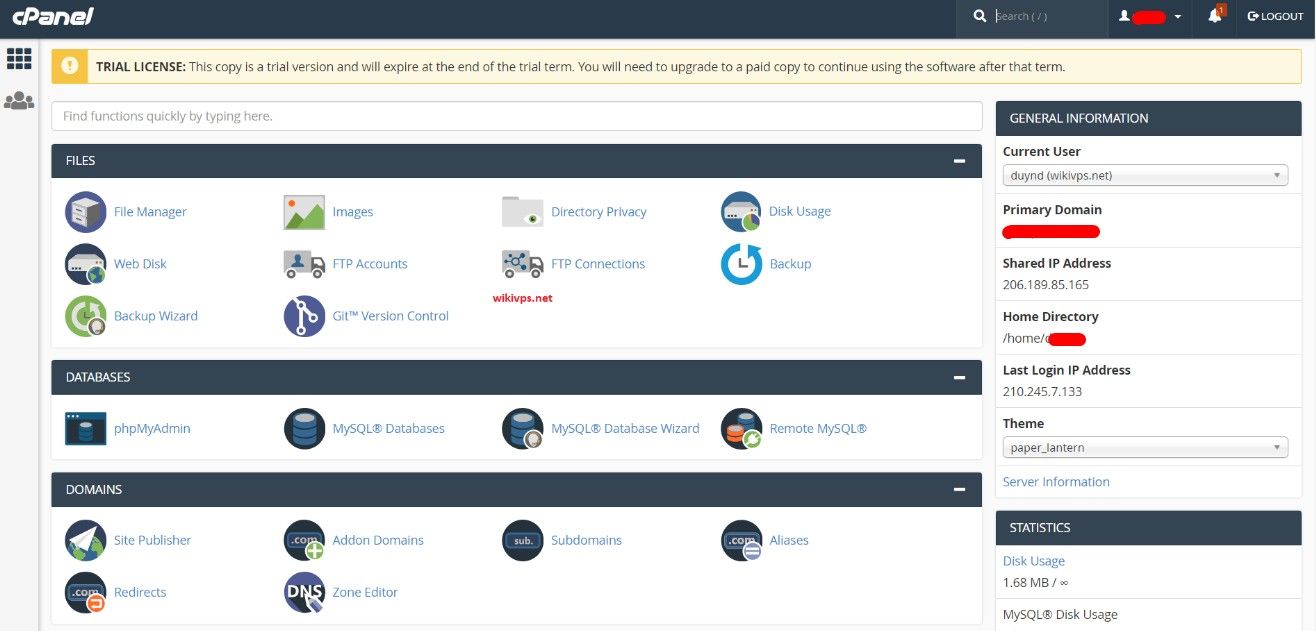
- Đăng nhập vào cPanel: Đầu tiên, truy cập vào trang quản lý hosting của bạn. Sau đó, tìm đường dẫn đến cPanel và nhập thông tin đăng nhập của bạn để truy cập vào giao diện quản lý cPanel.
- Khám phá giao diện cPanel: Khi bạn đã đăng nhập thành công, hãy khám phá các phần khác nhau trong giao diện cPanel và tìm hiểu về chức năng của từng phần.
- Tạo tài khoản email: Để tạo một tài khoản email, điều hướng đến phần “Email Accounts” và nhấp vào biểu tượng “Email Accounts“. Sau đó, nhập thông tin cần thiết như tên người dùng và mật khẩu, và nhấp vào nút “Create Account” để tạo tài khoản email mới.
- Cài đặt SSL: Để cài đặt SSL cho website của bạn, tìm đến phần “SSL/TLS” và chọn “Manage SSL Sites“. Sau đó, nhập thông tin cần thiết như tên miền và chứng chỉ SSL, và nhấp vào nút “Install Certificate” để cài đặt SSL.
- Quản lý cơ sở dữ liệu: Trong phần “Databases”, bạn có thể tạo và quản lý các cơ sở dữ liệu. Bạn có thể thực hiện các thao tác như tạo cơ sở dữ liệu, tạo bảng và quản lý người dùng cơ sở dữ liệu.
- Quản lý tên miền: Trong phần “Domains”, bạn có thể thêm và quản lý tên miền phụ, cài đặt chuyển hướng tên miền và chỉnh sửa các bản ghi DNS.
Giao diện và Sử dụng cPanel

Sau khi bạn đăng nhập thành công vào cPanel, bạn sẽ được chuyển đến trang chính của cPanel. Trang này sẽ hiển thị một danh sách các biểu tượng đại diện cho các tính năng khác nhau của cPanel. Dưới đây là một số tính năng quan trọng của cPanel mà bạn nên biết:
- Tạo tài khoản FTP: Để tạo một tài khoản FTP mới, bạn có thể nhấp vào biểu tượng “Tài khoản FTP” trên trang chính của cPanel. Tại đây, bạn có thể tạo một tài khoản FTP mới và cấu hình quyền truy cập.
- Tạo tài khoản email: Để tạo một tài khoản email mới, bạn có thể nhấp vào biểu tượng “Tài khoản email” trên trang chính của cPanel. Tại đây, bạn có thể tạo một tài khoản email mới và cấu hình các thiết lập liên quan đến email.
- Quản lý cơ sở dữ liệu: Để quản lý các cơ sở dữ liệu trên website của bạn, bạn có thể nhấp vào biểu tượng “Cơ sở dữ liệu MySQL” trên trang chính của cPanel. Tại đây, bạn có thể tạo các cơ sở dữ liệu mới, quản lý các bảng và thực hiện các hoạt động khác liên quan đến cơ sở dữ liệu.
- Quản lý tệp và thư mục: Để quản lý các tệp và thư mục trên website của bạn, bạn có thể nhấp vào biểu tượng “Trình quản lý tệp” trên trang chính của cPanel. Tại đây, bạn có thể tải lên hoặc tải xuống các tệp, tạo các thư mục mới và quản lý các quyền truy cập vào tệp và thư mục của mình.
- Quản lý tập tin sao lưu: Để quản lý các bản sao lưu của website của bạn, bạn có thể nhấp vào biểu tượng “Sao lưu” trên trang chính của cPanel. Tại đây, bạn có thể tạo các bản sao lưu mới và quản lý các bản sao lưu đã lưu trên máy chủ.
Các dịch vụ cPanel hàng đầu
Nếu bạn đang tìm kiếm một dịch vụ hosting cPanel tốt, dưới đây là một số lựa chọn hàng đầu mà bạn có thể xem xét:
- Bluehost (www.Bluehost.com): Bluehost là một trong những nhà cung cấp dịch vụ hosting hàng đầu trên thị trường, và họ cung cấp các gói hosting cPanel với giá cả hợp lý. Họ cũng cung cấp các công cụ quản lý website tiện lợi và hỗ trợ khách hàng tuyệt vời.
- SiteGround (www.SiteGround.com): SiteGround là một nhà cung cấp dịch vụ hosting chất lượng cao và được đánh giá rất cao về tính năng, hiệu suất và hỗ trợ khách hàng. Họ cung cấp gói hosting cPanel với nhiều tính năng tiện lợi và giá cả hợp lý.
- HostGator (www.HostGator.com): HostGator là một trong những nhà cung cấp dịch vụ hosting lớn nhất trên thị trường và họ cung cấp các gói hosting cPanel với nhiều tính năng hữu ích và giá cả phải chăng. Họ cũng cung cấp hỗ trợ khách hàng 24/7 để giúp đỡ người dùng khi gặp vấn đề.
- A2 Hosting (www.A2Hosting.com): A2 Hosting là một nhà cung cấp dịch vụ hosting nhanh chóng và đáng tin cậy, với các gói hosting cPanel chất lượng cao và giá cả phải chăng. Họ cũng cung cấp một loạt các tính năng tiện lợi để quản lý website của bạn.
Các câu hỏi thường gặp về cPanel
Tôi có thể sử dụng cPanel trên máy chủ Windows không?
Không, cPanel chỉ hoạt động trên các máy chủ chạy hệ điều hành Linux.
Làm thế nào để tạo tài khoản FTP mới trên cPanel?
Bạn có thể tạo một tài khoản FTP mới bằng cách nhấp vào biểu tượng “Tài khoản FTP” trên trang chính của cPanel và sau đó nhấp vào nút “Thêm tài khoản FTP mới”. Tại đây, bạn có thể nhập thông tin tài khoản FTP mới và cấu hình quyền truy cập.
Làm thế nào để tạo một tài khoản email mới trên cPanel?
Bạn có thể tạo một tài khoản email mới bằng cách nhấp vào biểu tượng “Tài khoản email” trên trang chính của cPanel và sau đó nhấp vào nút “Thêm tài khoản email mới”. Tại đây, bạn có thể nhập thông tin tài khoản email mới và cấu hình các thiết lập liên quan đến email.
Tôi có thể cài đặt WordPress thông qua cPanel không?
Có, bạn có thể cài đặt WordPress thông qua cPanel bằng cách sử dụng công cụ Softaculous. Softaculous là một công cụ quản lý ứng dụng web được tích hợp sẵn trong cPanel và cho phép bạn cài đặt nhiều ứng dụng web khác nhau, bao gồm WordPress.
Làm thế nào để tạo một bản sao lưu của website của tôi trên cPanel?
Bạn có thể tạo một bản sao lưu của website của mình bằng cách nhấp vào biểu tượng “Sao lưu” trên trang chính của cPanel và sau đó nhấp vào nút “Tạo bản sao lưu mới”. Tại đây, bạn có thể chọn các tùy chọn sao lưu và lưu trữ bản sao lưu trên máy chủ hoặc tải xuống về máy tính của mình.
Kết luận
CPanel là một trong những công cụ quản lý hosting phổ biến và mạnh mẽ nhất trên thị trường hiện nay. Nó cung cấp nhiều tính năng quản lý website tiện lợi và dễ sử dụng, như tạo tài khoản FTP, tài khoản email, cài đặt ứng dụng web và tạo bản sao lưu.
Nếu bạn đang tìm kiếm một nhà cung cấp dịch vụ hosting tốt với gói hosting cPanel, hãy xem xét các nhà cung cấp như Bluehost, SiteGround, HostGator và A2 Hosting. Tuy nhiên, trước khi chọn một nhà cung cấp, hãy đảm bảo rằng nó phù hợp với nhu cầu và ngân sách của bạn.
Cuối cùng, nếu bạn có bất kỳ câu hỏi nào liên quan đến cPanel hoặc hosting, hãy liên hệ với nhà cung cấp dịch vụ hosting của bạn hoặc đọc thêm tài liệu hướng dẫn để biết thêm chi tiết.