
Tìm hiểu cách tùy chỉnh định dạng CSS trên Webflow để tăng cường trải nghiệm người dùng và tương tác khách hàng. Bài viết này sẽ cung cấp cho bạn một hướng dẫn chi tiết về cách tùy chỉnh CSS trên Webflow, cùng với các lợi ích và hạn chế của việc sử dụng CSS trên nền tảng này.
Tìm hiểu về CSS và Webflow
Để bắt đầu, trước tiên chúng ta cần hiểu rõ về CSS và Webflow là gì?
CSS (Cascading Style Sheets) là ngôn ngữ định dạng cho trang web. Nó cho phép bạn tùy chỉnh các thuộc tính của các phần tử trên trang web, bao gồm màu sắc, kích thước, font chữ và khoảng cách giữa các phần tử.
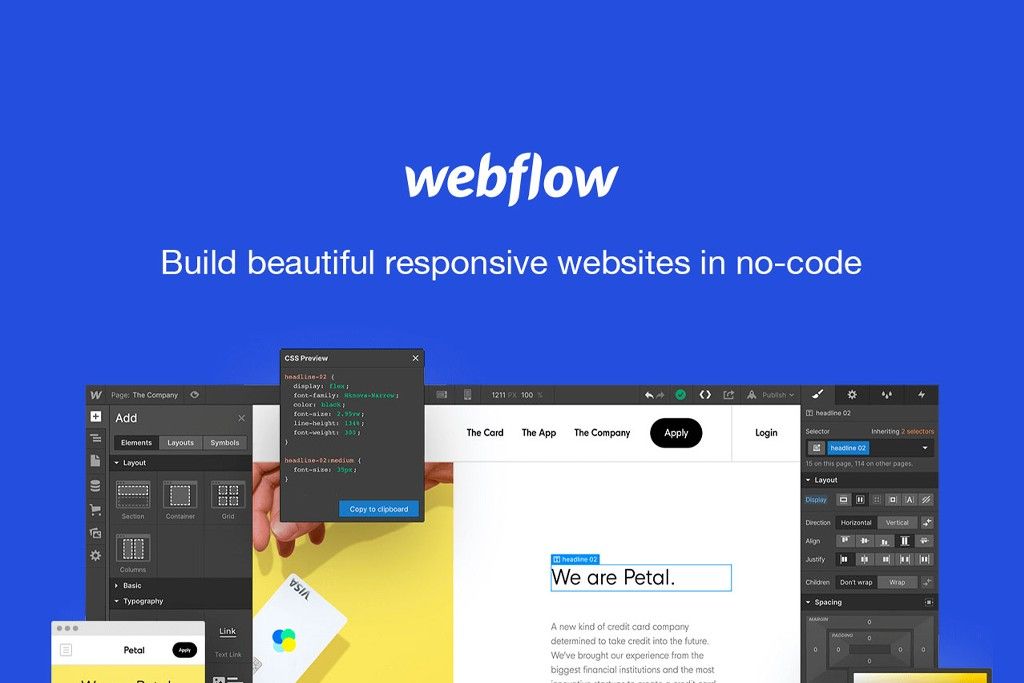
Webflow là một nền tảng thiết kế web mạnh mẽ và linh hoạt, cho phép bạn tạo ra các trang web chuyên nghiệp và đáp ứng trên nhiều thiết bị. Nền tảng này cung cấp cho người dùng một giao diện trực quan và dễ sử dụng để tạo ra các trang web mà không cần phải có kiến thức về mã hóa.
→ Xem bài viết: Webflow là gì? Tìm hiểu các tính năng Webflow
Lợi ích của việc tùy chỉnh định dạng CSS trên Webflow
Có rất nhiều lợi ích khi tùy chỉnh định dạng CSS trên Webflow, bao gồm:
- Tăng cường trải nghiệm người dùng: Khi tùy chỉnh định dạng CSS trên Webflow, bạn có thể tạo ra các trang web thẩm mỹ và chuyên nghiệp hơn, tăng cường trải nghiệm người dùng và thu hút khách hàng.
- Tăng độ tương tác với khách hàng: Bằng cách tùy chỉnh định dạng CSS trên Webflow, bạn có thể tạo ra các trang web tương tác và hiệu quả hơn, thu hút khách hàng và tăng doanh số bán hàng.
- Dễ dàng quản lý: Với tính năng tùy chỉnh CSS trên Webflow, bạn có thể dễ dàng quản lý các thuộc tính của các phần tử trên trang web của mình, giúp tiết kiệm thời gian và năng lượng.
- Tính linh hoạt: Với Webflow, bạn có thể tùy chỉnh định dạng CSS trên nhiều thiết bị khác nhau, giúp trang web của bạn đáp ứng trên nhiều kích thước màn hình và tối ưu hóa trải nghiệm người dùng.
→ Visit website: www.Webflow.com
Tùy chỉnh định dạng CSS trên Webflow

Để tùy chỉnh định dạng CSS trên Webflow, bạn có thể sử dụng tính năng tùy chỉnh CSS của nền tảng này. Để làm điều này, bạn cần truy cập vào trình chỉnh sửa của trang web của mình trên Webflow và chọn phần “Custom Code“.
Bước 1: Hiểu cấu trúc CSS trên Webflow
Tìm hiểu cách Webflow sử dụng CSS để tạo ra giao diện trang web. Điều này bao gồm hiểu cách các lớp và các phần tử HTML tương tác với CSS trên Webflow.
Bước 2: Xác định mục tiêu tùy chỉnh CSS
Xác định những phần cần tùy chỉnh CSS trên trang web của bạn. Bạn có thể muốn thay đổi font chữ, màu sắc, kích thước hay hiệu ứng của các phần tử trên trang.
Bước 3: Sử dụng trình chỉnh sửa CSS trên Webflow
Trên giao diện Webflow, tìm đến trình chỉnh sửa CSS và bắt đầu tùy chỉnh. Bạn có thể tạo ra các quy tắc CSS mới hoặc sửa đổi các quy tắc CSS đã có.
Tại đây, bạn có thể chèn mã CSS của mình để tùy chỉnh các thuộc tính của các phần tử trên trang web của mình. Ví dụ, nếu bạn muốn thay đổi màu sắc nền của trang web của mình, bạn có thể sử dụng mã CSS sau đây:
body {
background-color: #f4f4f4;
}
Để tùy chỉnh các thuộc tính khác như font chữ, kích thước và khoảng cách giữa các phần tử, bạn cần sử dụng các lớp và ID. Các lớp và ID là các định danh được sử dụng để xác định các phần tử trên trang web của bạn và áp dụng các thuộc tính CSS cho chúng.
Ví dụ, nếu bạn muốn tạo ra một phần tử văn bản với kích thước font chữ lớn hơn và khoảng cách giữa các dòng rộng hơn, bạn có thể sử dụng mã CSS sau đây:
.my-text {
font-size: 24px;
line-height: 1.5;
}
Ở đây, “.my-text” là lớp được sử dụng để xác định phần tử văn bản của bạn và áp dụng các thuộc tính CSS cho nó. Bằng cách sử dụng lớp và ID, bạn có thể tùy chỉnh các thuộc tính của các phần tử trên trang web của mình theo ý muốn.
Bước 4: Kiểm tra và tối ưu hóa
- Lưu và xuất bản trang web của bạn trên Webflow.
- Kiểm tra trang web trên các trình duyệt và thiết bị khác nhau để đảm bảo tất cả các tùy chỉnh CSS hoạt động một cách chính xác.
- Tối ưu hóa tốc độ tải trang bằng cách sử dụng các kỹ thuật như tối ưu hóa hình ảnh, sử dụng mã ngắn và tối ưu hóa mã CSS.
Hạn chế của việc tùy chỉnh định dạng CSS trên Webflow
Tuy nhiên, việc tùy chỉnh định dạng CSS trên Webflow cũng có một số hạn chế, bao gồm:
- Khó khăn cho những người mới bắt đầu: Với những người mới bắt đầu học tùy chỉnh CSS trên Webflow, việc sử dụng các lớp và ID để xác định các phần tử trên trang web có thể gây khó khăn.
- Có thể làm chậm tốc độ tải trang web: Khi sử dụng nhiều mã CSS để tùy chỉnh định dạng trên trang web, có thể làm chậm tốc độ tải trang web và ảnh hưởng đến trải nghiệm người dùng.
- Khó khăn trong việc đồng bộ hóa: Khi sử dụng nhiều mã CSS để tùy chỉnh định dạng, có thể khó khăn trong việc đồng bộ hóa các phần tử trên trang web của bạn, đặc biệt khi bạn cần thay đổi các thuộc tính của chúng.
→ Visit website: www.Webflow.com
FAQ liên quan đến tùy chỉnh định dạng CSS trên Webflow
Tôi cần phải có kiến thức về mã hóa để tùy chỉnh định dạng CSS trên Webflow không?
Trên nền tảng Webflow, bạn không cần phải có kiến thức về mã hóa để tùy chỉnh định dạng CSS. Webflow cung cấp cho người dùng một giao diện trực quan và dễ sử dụng để tạo ra các trang web chuyên nghiệp mà không cần phải viết mã. Tuy nhiên, nếu bạn muốn tùy chỉnh định dạng CSS một cách chi tiết hơn, kiến thức về mã hóa sẽ giúp ích cho bạn.
Tôi nên tùy chỉnh định dạng CSS trên Webflow trước hay sau khi hoàn thành thiết kế trang web?
Tùy chỉnh định dạng CSS trên Webflow có thể được thực hiện trước hoặc sau khi hoàn thành thiết kế trang web. Tuy nhiên, nếu bạn tùy chỉnh định dạngCSS trước khi hoàn thành thiết kế trang web, bạn có thể tiết kiệm được thời gian và năng lượng, vì bạn có thể tập trung vào việc tạo ra những phần tử trên trang web của mình một cách chính xác từ đầu. Nếu bạn tùy chỉnh định dạng CSS sau khi hoàn thành thiết kế trang web, bạn sẽ phải tìm kiếm các phần tử trên trang web của mình và áp dụng các thuộc tính CSS cho chúng.
Tôi có thể sử dụng các thư viện CSS bên ngoài trên Webflow không?
Có thể. Nếu bạn muốn sử dụng các thư viện CSS bên ngoài trên Webflow, bạn có thể nhập chúng vào trang web của mình bằng cách sử dụng tính năng tùy chỉnh mã của Webflow. Tuy nhiên, bạn cần đảm bảo rằng các thư viện CSS này không xung đột với các thuộc tính CSS của trang web của bạn và không làm chậm tốc độ tải trang web.
Tôi có thể tùy chỉnh định dạng CSS cho các trang web đa ngôn ngữ trên Webflow không?
Có thể. Webflow hỗ trợ tạo ra các trang web đa ngôn ngữ và bạn có thể tùy chỉnh định dạng CSS cho các trang web này. Bạn có thể sử dụng các lớp và ID để xác định các phần tử trên các trang web đa ngôn ngữ và áp dụng các thuộc tính CSS cho chúng.
Tôi có thể sử dụng CSS để tạo ra các hiệu ứng động trên Webflow không?
Có thể. Bạn có thể sử dụng CSS để tạo ra các hiệu ứng động trên Webflow, bao gồm chuyển động, động lực học và các hiệu ứng đặc biệt khác. Bạn có thể sử dụng các thuộc tính CSS như animation và transition để tạo ra các hiệu ứng này.
→ Xem bài viết: Webflow có hỗ trợ tích hợp các plugin không? Tổng quan về tính năng tích hợp plugin của Webflow
Kết luận
Tùy chỉnh định dạng CSS trên Webflow là một cách tuyệt vời để tạo ra các trang web chuyên nghiệp và thu hút khách hàng. Với tính năng tùy chỉnh CSS của Webflow, bạn có thể tùy chỉnh các thuộc tính của các phần tử trên trang web của mình theo ý muốn và tăng cường trải nghiệm người dùng.
Tuy nhiên, việc tùy chỉnh định dạng CSS cũng có một số hạn chế, bao gồm khó khăn cho những người mới bắt đầu và có thể làm chậm tốc độ tải trang web. Nếu bạn muốn tùy chỉnh định dạng CSS trên Webflow, hãy đảm bảo rằng bạn có đủ kiến thức và kinh nghiệm để làm điều này.
Trên đây là một hướng dẫn chi tiết về cách tùy chỉnh định dạng CSS trên Webflow, hy vọng nó giúp ích cho bạn trong việc tạo ra các trang web chuyên nghiệp và thu hút khách hàng. Nếu bạn cần thêm thông tin hoặc có bất kỳ câu hỏi nào, hãy liên hệ với tôi hoặc tìm kiếm các tài liệu hướng dẫn của Webflow để biết thêm chi tiết. Chúc bạn thành công trong việc tạo ra các trang web đẹp và chuyên nghiệp trên nền tảng Webflow!